Search

Turn off Caching of Windows 7 Thumbnails in Hidden thumbs.db Files

When I’m working in Windows Explorer managing my pictures and music, Windows 7 by default generates a file called thumbs.db in the folder that I am working in.  The thumbs.db file is a thumbnail cache.  Wikipedia states that a thumbnail cache is a file used to store thumbnail images for Windows Explorer‘s thumbnail view. This speeds up the display of images as the smaller images do not need to be recalculated every time the user views the folder.  I don’t like extra files that I don’t use cluttering up my file system, and I get annoyed when I can’t delete them since they are system files and potentially in use and locked by Windows.  I have a fast machine and don’t pay much attention to the thumbnails anyway, so I decided to turn this feature off.
There are a couple of ways to turn off caching of thumbnails, one includes editing the registry and the other includes using the Local Group Policy Editor.  I have edited the registry a million times and don’t mind doing that, but it doesn’t get any easier than using the Local Group Policy Editor.  The first step is to log on to Windows 7 as an administrator.  To start the Local Group Policy Editor, click the Windows 7 start icon and type gpedit.msc in the search text box and hit Enter.  The Editor will open to the top-level Local Computer Policy, so you will have to expand the User Configurationitem in the left-side pane of the Editor window.  Drill down through Administrative Templates, then Windows Components, and click on the Windows Explorer item.  Near the top of the list in the right-hand pane of the Editor window you will find the setting “Turn off the caching of thumbnails in hidden thumbs.db files” (see below).

image
To edit this policy setting, either double-click on the title of the policy or click the link titled “Edit Policy Setting” to the left of the setting list after you select the policy.  It is interesting to note that below the Edit Policy Setting link it indicates that the requirement is Windows Vista Service Pack 1.  To change the policy, merely check the “Enabled” radio button and click OK (see below).


image

Close the Local Group Policy Editor and you will notice that all of those thumbs.db files have disappeared.
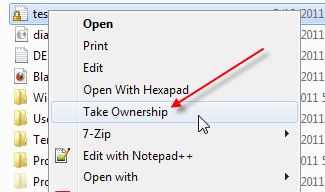
Mengambil alih hak akses file di Windows Vista/7

Sebelumnya saya pernah menulis tentang cara manual mengubah pengaturan security file atau folder yang tidak bisa di akses di windows vista/7. Meskipun relatif mudah, tetapi jika kita sering mendapatkan file yang tidak bisa di akses di windows 7, maka cara manual cukup memakan waktu. Alternatifnya adalah mengedit registry windows dan membuat menu di klik kanan file, sehingga kita bisa mengakses lebih mudah.
Mengapa meskipun kita login sebagai administrator tetapi kadang tidak bisa mengakses file atau folder yang kita dapatkan dari luar ? Mengenai hal ini, selengkapnya bisa membaca tulisan saya sebelumnya: File/Folder tidak bisa di akses di Windows Vista/7 ?
Untuk bisa mengakses sebuah file yang terkunci seperti diatas, kita sebagai administrator bisa mengambil alih hak akses file tersebut ( take ownership ). Tips mudah adalah dengan mengedit registry, sehingga kita bisa menambahkan menu ketika klik kanan sebuah file/folder.
Untuk menambahkan menu ini, copy paste text berikut di notepad dan simpan dengan ekstensi .reg, misalnya : takeownership.reg.
Windows Registry Editor Version 5.00
[HKEY_CLASSES_ROOT*shellrunas]
@=”Take Ownership”
“NoWorkingDirectory”=””
[HKEY_CLASSES_ROOT*shellrunascommand]
@=”cmd.exe /c takeown /f “%1” && icacls “%1″ /grant administrators:F”
“IsolatedCommand”=”cmd.exe /c takeown /f “%1” && icacls “%1″ /grant administrators:F”
[HKEY_CLASSES_ROOTDirectoryshellrunas]
@=”Take Ownership”
“NoWorkingDirectory”=””
[HKEY_CLASSES_ROOTDirectoryshellrunascommand]
@=”cmd.exe /c takeown /f “%1” /r /d y && icacls “%1″ /grant administrators:F /t”
“IsolatedCommand”=”cmd.exe /c takeown /f “%1” /r /d y && icacls “%1″ /grant administrators:F /t”
Setelah file tersebut di simpan dengan ekstensi REG, selanjutnya jalankan file ini (klik dua kali/double klik), yang akan menampilkan pesan seperti berikut, dan klik saja OK. Jika tidak ingin repot copy paste, download file ini : takeownership.zip ( 1 KB) dan buka zip file kemudian jalankan ( double klik) file InstallTakeOwnership.reg.
Akan muncul informasi bahwa registry sudah di tambahkan, selanjutnya kita bisa mengecek dengan klik kanan sebuah file, maka akan muncul menubaru, yaitu : Take Ownership. Jika kita tidak bisa mengakses sebuah file, maka kita tinggal klik kanan dan pilih menu Take Ownership. Maka kita sebagai administrator akan bisa mengakses file tersebut.
Setelah di klik take ownership, maka ketika di klik kanan > properties dan dilihat di tab security, maka di bagian Groups and username akan berisi Administrator. Artinya administrator bisa mengakses penuh file ini.

Intip Statistik Google Mail dengan GMail Meter

Kesibukan membuat seseorang tidak menyadari bahwa banyak email yang terabaikan. Tak terhitung lagi email yang tidak terbaca dan tidak terbalas.
Namun, kini semuanya bisa diketahui dengan sebuah aplikasi yang membantu mengetahui statistik email pengguna layanan email Google. Aplikasi GMail Meter adalah Apps Script yang dibuat oleh Romain Vialard, kontributor top untuk Google Apps Script.
Konsep aplikasi ini mirip dengan layanan Google Account Activity yang memberikan statistik tentang penggunaan Google Account. Bedanya, Google Account Activity digunakan oleh pemilik akun Google, sedangkan GMail Meter lebih spesifik untuk pengguna Gmail.

Cara menginstalnya mudah. Berikut adalah langkah-langkahnya :
  1.   Buka Google Docs dari akun Gmail dan buat spreadsheet baru.
  2.   Klik pada kata Tools lalu pilih Script Gallery.
  3.   Ketik “Gmail Meter” di mesin pencari dan klik Install.
  4.   Akan muncul tulisan Gmail Meter pada spreadsheet baru tersebut.
  5.   Klik pada tulisan Gmail Meter lalu klik Get a Report. Anda bisa memilih tipe dari laporan. Laporan bisa dikirim standar setiap awal bulan, atau Anda bisa mengatur agar laporan dikirim setiap 2 minggu sekali atau dua bulan sekali, tergantung keinginan Anda.
  6.   Setelah selesai set up, email statistik akan terkirim melalui email Anda.


Untuk petunjuk lebih jelas, bisa pelajari dari video berikut :


Email statistik yang terkirim dari Google, nantinya akan berisikan hal-hal berikut ini :

Volume statistics
Statistik ini akan menunjukkan jumlah email penting dan yang utama, jumlah email yang terkirim dan jumlah email yang masuk. Statistik ini berguna untuk mengetahui aktifitas Anda selama satu bulan menggunakan Gmail.

gmailmeter1
Daily traffic
Statistik ini akan menunjukkan perbedaan antara email yang diterima dengan email yang dikirim. Dari grafik akan langsung terbaca, apakah dalam satu bulan, Anda lebih banyak mengirim atau menerima email.

gmailmeter2
Traffic pattern
Statistik ini akan menunjukkan perbedaan jumlah email yang terkirim dan yang diterima setiap minggu.

gmailmeter3
Email categories
Statistik ini akan memisahkan kategori email yang terdapat di inbox, email yang dilabeli, email yang sudah diarsip, hingga email yang sudah Anda buang ke tempat sampah.

gmailmeter4
Time before first response
Statistik ini akan menunjukkan berapa lama waktu yang Anda butuhkan untuk membalas sebuah email. Dari statistik ini Anda akan mengetahui apakah Anda tergolong yang suka menunda membalas email, atau yang selalu membalas email yang Anda terima.

gmailmeter5
Word count
Statistik ini akan memberikan data seputar jumlah kata-kata yang Anda kirimkan setiap kali kali mengirim email. Statistik ini akan menunjukkan apakah Anda seorang yang rajin menulis panjang atau membalas email dengan singkat.

gmailmeter6
Thread Lenghts
Statistik ini akan menujukkan sejarah percakapan Anda di email. Statistik akan menunjukkan dengan siapa saja Anda paling sering melakukan komunikasi via email.

Cara Membersihkan Waste Ink Pad Epson L110

Setiap printer sudah pasti memiliki yang namanya waste ink pad, gunanya itu untuk menampung tinta yang tidak terpakai atau terbuang khususnya saat printer melakukan head cleaning.  Itu artinya suatu saat nanti wadah tersebut akan penuh, dan biasanya jika hal itu sudah terjadi, maka printer akan memberikan suatu peringatan blinking, nah... Inilah kadang orang banyak salah kaprah, ada yang mengatakan error tersebut suatu kerusakan padahal menurut saya tidak, printer justru memberitahukan kepada anda bahwa Waste Ink Pad harus di kosonkan ulang karena sudah penuh,.

Dengan catatan sebelumnya harus direset dulu, kalau belum tahu caranya anda bisa lihat di sini Cara Reset Waste Ink Is Full Epson L110,L300,L350,L355. Jadi harus di reset terlebih dahulu karena printer itu mendeteksi waste ink full berdasarkan kuantity tinta yang tertampung melainkan berdasarkan perhitungan pencetakan dan cleaning yang terjadi, itu artinya anda tetap tidak akan pernah bisa menggunakan printer anda meskipun anda telah membersihkan atau menggantinya dengan yang baru. 

oleh karena itu kali ini kita akan coba untuk fokus membahas mengenai bagaimana caranya membersihkan waste ink tersebut karena kalau tidak akan beresiko terhadap printer anda, mengapa? Bayangkan saja sendiri jika tinta tersebut meluber kemana-mana. Itu akan memicu kosleting.. Nah membersihkannya itu sangat mudah disini saya gunakan printer epson l110 dari salah satu pelanggan saya, haha, jika anda juga  termasuk pengguna epson L110 ikuti saja cara di bawah ini.. Caranya

1. Cari baut dan lepas, perhatikan di bawah

Canon Printer
Lepaskan Baut

letaknya itu ada pada bagian belakang.

2. Kemudian balikkan printer anda, lihat gambar printer dibawah..

Waste Ink
Perhatikan Lokasi Waste Ink

nah yang saya tandai di atas itu adalah lokasi waste ink padnya.
3. Geser ke bawah. Kemudian cabut waste ink tersebut keluar dari dudukan.. Jadinya seperti ini

Epson
Gambar Waste Ink Pad Epson L110

sampai disini anda harus siap-siap saja menerima kenyataan tangan anda jadi belepotan.. Hahay

4. Selanjutnya. Silahkan anda bersihkan waste ink tadi, caranya lepas seluruh tissue waste ink, kemudian cuci dengan menggunakan air sapai betul-betul bersih,. tapi anda harus hati-hati karena tisue tersebut terbuat dari bahan yang lunak, jangan sampai sobek..

Epson Service
Proses Perncucian Waste Ink

gambar diatas saya ambil saat proses pencucian, jadi maaf kalo tampilannya agak sangar.. Haha

5. Setelah sudah bersih. Jemur sampai waste ink betul-betul kering..

6. Untuk tahap akhir anda tinggal memasang kembali seperti posisi semula...

Nah selesai deh,, jadi kalo printer anda waste ink full lagi cukup lakukan lagi tahap-tahap seperti di atas, tapi kalau anda tidak mau ribet dengan bongkar pasang waste ink seperti itu, anda bisa bisa membuatkan waste ink eksternal.. Kelebihannya itu anda tidak perlu lagi membongkar waste ink seperti yang kita jelaskan di sini, karena letaknya berada di luar.. Kalo anda ingin mencobanya anda bisa mengetahui caranya di sini Membuat Pembuangan Sendiri pada Epson l110.

Sumber: http://printerarea.blogspot.co.id/2014/06/cara-membersihkan-waste-ink-pad-epson.html

Cara Reset Ink Waste Is Full Epson L110,L210,L300,L350,L355

Jika kita berbicara mengenai Mereset Printer Khususnya Bagi Printer 
Epson L110, L300, L350, L355,  ada dua jenis atau cara mereset, antara lain yaitu dengan menggunakan cara manual dan menggunakan Sotwere yang biasanya kita sebut dengan nama resetter. Kedua cara tersebut bisa kita terapkan pada Setiap Printer Epson. Pada tulisan terdahulu, saya telah membahas tentang cara Mereset Printer Dengan manual, untuk lebih jelasnya lagi anda bisa klik Cara Reset Ink Run Out Epson  L110 ,L300, L350, L355. Tahap-tahap yang dikerjakan berbeda dengan cara mereset dengan menggunakan softwere, artinya, ada waktu-waktu tertentu kapan kita harus menggunakan resetter ini. Ink waste Is Full adalah salah satu indikasi atau tanda dimana kita harus mereset dengan bantuan Softwere resetter tadi.

Jadi  saudara harus tahu, kapan anda menggunakan cara yang manual dan kapan kita harus menggunakan Softwere, sebenarnya jika anda melihat tulisan Ink waste Is Full, itu berarti bahwa printer anda tidaklah rusak, dan bisa saya katakan baik-baik saja, pada dasarnya Tulisan ini adalah suatu tanda dimana Printer mendeteksi bahwa tempat Penampungan Pembuangan yang ada di dalam Printer, sudah penuh dan harus menggantinya dengan Yang baru.

 “Mengapa Printer memberikan informasi seperti itu, padahal saya telah  memasang selang pembuangan eksternal Pada Printer saya??” ,, Mungkin seperti itulah anda bertanya-tanya di dalam hati,, memang benar!!  dan tidak mungkin tempat Pembuangan yang ada di dalam Printer menjadi penuh karena sudah disiapkan pada bagian luar printer, akan tetapi Meskipun anda telah memasang Pembuangan Eksternal,  anda tetap akan menemukan Ink Waste Is Full pada Printer anda Mengapa?? Hal ini disebabkan karena Printer pada dasarnya tidak mendeteksi Full atau tidaknya Pembuangan yang pada pada Printer,, melainkan Printer hanya Menghitung  berapa besar aktifitas Pencetakan yang pernah anda lakukan selama ini, dan sudah berapa besar tinta yang telah di buang atau di Cleaning oleh printer.

Jadi Printer mengidentifikasi hal tersebut berdasarkan  Pemakaian, Bukan Berdasarkan Full atau tidaknya Ink Waste Tersebut, artinya kita tidak bisa mengambil patokan full atau tidaknya berdasarkan peringatan yang anda lihat dan fakta yang ada pada printer... Sudah Paham?? Nah!!, Jika anda menemukan kondisi seperti yang saya jelaskan di atas, dalam hal ini adalah Ink Waste Is Full maka silahkan anda mengikuti beberapa tahap di bawah ini
  1. Pertama-tama tentunya anda harus memiliki Softwere Resetter tersebut,, untuk mendapatkannya anda bisa download di sini. Resetter Epson L110,L300,L350,L355
  2. Setelah softwere berada di tangan anda, silahkan anda extract terlebih dahulu, kemudian buka foldernya, lalu jalankan aplikasinya dengan Double Clik PadaAdjprogcracked.exe.


    mereset Printer
    Aplikasi Aktif

  3. Tahap selanjutnya Klik Select silahkan anda memilih Seri dari printer anda.

    Mereset Printer
    Pilih Seri Komputer Anda
  4. Pilih pada bagian Particular Adjustment
    Mereset Printer
    Klik Particular Adjusment Mode
  5. Selanjutnya pilih pada Waste Ink Pad Counter. Lalu klik Ok

    Cara Mereset Epson
    Pilih Waste Ink Pad Counter
  6. Beri tanda Centang pada bagian Main Pad Counter. Klik Check -  Initialization
    Mereset Printer Epson
    Beri tanda Centang, Lalu Check, Initialization
  7. Klik Finish dan selesai
Saya rasa itu cukup mudah Bukan?? Setelah anda melakukan beberapa tahap di atas maka silahkan anda mengguankan printer anda seperti sedia kala.  Ohya,, sekedar tambahan,  Saya sangat menyarankan untuk Membersihkan Waste Ink Printer anda, Karena kalo tidak,Akan beresiko merusak printer anda, Mengapa seperti itu? jawabannya bisa anda lihat disini Cara Membersihkan Waste Ink Pad Printer Epson Seri L

Sumber: http://printerarea.blogspot.co.id/2014/01/cara-reset-ink-waste-is-full-epson-L110-L300-L350-L355.html

Memahami Error Pada Printer Epson Dan Solusinya

Salam Epsoner, Kita tahu bahwa Epson adalah salah satu Merk printer yang cukup banyak digunakan di indonesia, Kualitas cetak yang sudah tidak di ragukan lagi menjadi alasan utama, mengapa konsumen banyak yang beralih untuk memilih menggunakan printer Epson ketimbang menggunakan merek yang lainnya. Namun disisi lain meskipun pihak epson sendiri sudah berusaha memberi kenyamanan bagi penggunanya, dan  dari fakta yang saya temukan ternyata masih banyak keluhan-keluhan, ada yang mengatakan Epson itu sering Mampet lah, ada yang inilah ada yang itulah, Pokoknya ada banyak sekali.

tentunya hal itu tidak bisa kita anggap seblah mata saja, tergantung dari pengalaman masing-masing pengguna. tapi, perlu juga saya luruskan, bahwa di balik itu semua, ternyata dari yang saya lihat, masih banyak di antara pengguna yang belum memahami setiap masalah yang ada pada Printer, Khususnya lagi ketika kita menemukan Error, nah dari itulah, melalui tulisan ini, saya coba tuangkan berdasarkan pengalaman pribadi selama mendalami dunia Service.

Sebagian besar yang menjadi masalah terbesar kita ketika menggunakan printer adalah Error, dan itu tidak bisa kita pungkiri karena seperti yang saya katakan tadi di atas bahwa apapun printer anda, pasti anda akan menemukan kendala error, yang menjadi masalah disini adalah apakah anda mengerti apa maksud dari error tersebut? nah olehnya itu ditulisan ini, saya akan mencoba menjelaskan dan mengarahkan agar anda  nantinya tidak akan di bingungkan lagi jika anda menemukan kondisi printer seperti ini.

Jika kita lihat judul di atas, sudah sangat jelas bahwa disini kita akan membahas secara rinci tentang Memahami Error pada printer Epson, jadi perlu anda ketahui bahwa secara Umum yang paling sering kita temui ada 4 macam error ketika kita menggunakan Printer bermerek Epson. Nah Error Apakah Itu??

  1. Ink Run Out Error
  2. End Of Services Life atau Ink Absorber Is Full
  3. General Error
Ke 3 jenis error inilah yang paling banyak atau kerap kali muncul, dan yang paling ironis lagi ternyata banyak di antara pengguna yang salah menanggapi atau salah kaprah terhadap ketiga error tersebut, jadi kita bahas satu persatu biar lebih jelas.

  1. Ink Run Out Error
    Yang pertama adalah Ink run Out Error,  saya sangat yakin anda pasti pernah menemukan error ini, apapun printer epson yang anda gunakan, maka pasti error ini akan anda temukan, apalagi jika anda menggunakan epson L series, itu saya katakan error yang lumrah, nah Error ini juga banyak mengundang kesalah pahaman, mengapa? perlu saya jelaskan dulu, Jika Anda menemukan error Ink Run Out, itu tandanya bahwa printer tidak bisa mendeteksi tinta di dalam Cartridge, fakta itu bisa kita lihat melalui tampilan pada Monitor anda, jika error ini muncul umumnya anda akan melihat sebuah gambar peringatan

    Sebenarnya perlu saya perjelas, bahwa Apa yang anda lihat itu tidak sesuai dengan fakta, Lho!!! Kok Bisa, kalau tidak percaya, coba saja anda cek dan lihat, apakah ada tinta di dalam cartridge atau tidak, ada Bukan??, jadi singkatnya bahwa, pada intinya Printer itu tidak mendeteksi Banyak atau sedikitnya tinta yang ada di dalam cartridge berdasarkan kuantity tinta yang ada.

    Artinya, walaupun cartridge penuh tinta, jika sudah waktunya, maka error itu pun pasti akan muncul, Nah pertanyaannya adalah, kapan Error ini muncul? Perlu anda ketahui bahwa Printer itu sudah di program dari pabrikannya dan bekerja berdasarkan Hitungan, atau besaran pencetakan yang telah di lakukannya selama ini, jadi setiap pencetakan akan tersimpan dan di sesuaikan dengan berapa jumlah tinta yang harus di keluarkan dalam hal ini adalah terpakai, nah berdasarkan hal inilah, printer, membuat hitungan sendiri berapa kuantity tinta yang tersisa. dan hal itulah yang ditampilkan pada Monitor Komputer anda.

    Lantas Bagaimana Mengatasi Error ini? Error ini bisa kita atasi dengan Mengambil langkah yang biasa kita kenal dengan istilah Mereset nya, tapi harus anda pahami juga, bahwa mereset itu ada dua macam, ada yang menggunakan Tool Resetter dan ada yang menggunakan cara yang manual, atau Menekan Serangkaian Tombol-Tombol Pada Printer. dan Penerapannya itu juga berbeda, jadi harus di ketahui juga, kapan kita menggunakan Tool resetter dan kapan Pula kita harus Menggunakan Cara yang manual.

    Terkait dengan Error ini, Jika suatu saat nanti, anda menemukan Error seperti ini, anda hanya cukup Meresetnya secara manual, Namun Karena Disini yang kita bahas secara Umum maka saya tidak bisa menjelaskannya satu persatu, karena setiap printer itu memiliki Tahap-Tahap mereset yang berbeda-beda tergantung apa Tipe Printer yang anda gunakan. Sebagai Contoh saja Biar Lebih Jelas, Anda bisa Lihat Disini

    Jadi Sampai disini, Saya rasa Sudah Cukup Jelas Kita masuk Ke jenis Error yang Lainnya.

  1. End Of Services Life atau Ink Absorber Is Full
    Error yang ke 2 adalah End Of Services Life atau Ink Absorber Is Full, nah kalau yang ini lain lagi, berbeda dengan yang telah dijelaskan sebelumnya di atas, Umumnya setiap printer itu mempunyai sebuah wadah atau tempat penampungan pembuangan tinta, yang terbuat dari semacam Spon Berdaya resap tinggi,Di tempat tersebut lah seluruh tinta yang terbuang akan di tampung. dan umumnya tinta yang terbuang ke tempat penampungan tersebut di dominasi akibat Head Cleaning

    Dan tentunya, lambat laun penampungan tersebut mau tidak mau akan dipenuhi oleh tinta, Nah, jika kita pahami dengan sekilas saja, Ink Absorber Is Full, Jika Kita Artikan Ke Indonesia, kurang lebih artinya Penyerap Tinta Telah Penuh, Masalah yang satu ini juga banyak yang kurang memahaminya, banyak yang beranggapan bahwa saat Error ini muncul, yang menjadi penyebab utama, adalah tempat penampungan tinta tersebut Sudah PEnuh, dan untuk mengatasinya, Kita hanya Mengganti Penampungan itu dengan yang baru, Jika hanya sampai disitu pemahaman anda, Itu artinya anda belum paham Betul tentang Munculnya Error Di atas,

    Mengapa Dikatakan Demikian? Coba anda Fikirkan Baik-Baik, anda kan tahu sendiri bahwa sekarang ini sudah tidak asing lagi jika kita menggunakan Eksternal Waste Ink, atau Pemasangan Pembuangan Tinta yang letaknya di luar body printer, Nah itu artinya maka secara tidak langsung, Pembuangan Pada Bagian dalam Printer tidak akan pernah Penuh lagi, Lantas Mengapa Error Ini Masih Kerap Kali Muncul? Seperti yang telah dijelaskan tadi di atas, Hal ini juga tidak jauh berbeda dengan apa yang telah di jelaskan tadi di atas, bahwa Printer Tidak MEndeteksi, Penuh atau tidaknya Waste Ink secara langsung, Melainkan Berdasarkan Hitungan Pencetakan, Yang Mana Printer memang  sudah di program untuk mengukur seberapa Besar tinta yang terbuang dengan Daya tampung Pada Waste Ink Tersebut.

    Olehnya itu, jangan salah kaprah lagi, bahwa dengan mengganti Waste Inknya saja, maka anda bisa menuntaskan masalah ini, Lalu bagaimana Solusinya? jawabannya adalah dengan cara Mereset Printer dengan Bantuan Tool Resetter,  Tool inilah yang nantinya akan anda gunakan ketika anda dihadapkan dengan masalah seperti yang di jelaskan disini.

    Sekilas mengenai resetter, Resetter juga memiliki versi yang berbeda-beda tergantung dengan apa jenis printer Epson yang anda gunakan, jadi jika anda menemukan permasalahan printer seperti ini, saya harap anda tidak akan bingung lagi,. Disini tidak dijelaskan secara mendetil langkah-langkah untuk mereset printer, jadi silahkan anda cari tahu sendiri, langkah-langkahnya sesuai dengan apa tipe printer yang anda gunakan, Sebagai Contoh Anda bisa Lihat Disini 

  1. General Error
    Yang terakhir adalah General Error, Error ini juga kadang kita temukan ketika kita menggunakan Printer Bermerek Epson, Namun Meskipun Error ini termasuk Jenis Error yang jarang di temui, Berdasarkan Pengalaman, bisa kita katakan inilah jenis error yang paling berat untuk menanganinya, Mengapa Saya katakan Demikian? baiklah saya perjelas lagi.

    Jika anda menemukan Printer Error seperti ini, artinya ada yang bermasalah dengan Printer anda, baik itu kerusakan pada mother board, Sensor dan sebagainya, Ada banyak kemungkinan penyebab jika error seperti ini sudah muncul,  jadi anda jangan heran kalau anda menemukan Sebuah Printer yang sama, Error nya juga sama, tapi Solusi untuk mengatasinya itu berbeda dengan printer yang satunya.

    Ada banyak kasus kerusakan pada Printer Epson, yang saya temui dengan error seperti ini, tapi solusinya itu berbeda, Sebaiknya Jika anda menemukan General Error, disarankan untuk langsung saja ke Tempat Service Printer Terdekat.
Okelah, Saya rasa Ke 3 jenis Error Di atas sudah anda pahami betul, jadi jika anda termasuk pengguna Printer Epson, saya harap dengan adanya tulisan sederhana ini, bisa memberikan sedikit manfaat, olehnya itu, kalau ada yang kurang di pahami, Anda bisa meninggalkan pertanyaan melalui kotak komentar yang telah di siapkan di bawah ini. kami akan berusaha menjawab semampu kami.

Sumber: http://printerarea.blogspot.co.id/2015/08/memahami-error-pada-printer-epson-dan-solusinya.html

Cara Atasi 2 Error Umum Epson L Series (L110, L210, L300, L350, L355)

Salam Epsoner,, Kali ini Bang Admin Mencoba untuk membagikan lagi satu tulisan, yang mana tulisan ini kita fokuskan pada Printer Epson L series, seperti yang anda lihat pada judul di atas, disini kita bahas 2 Masalah atau Error umum  yang muncul pada printer Epson berseri L110, L210, L300, L355, dan seterusnya. Nah Mengapa dikatakan Error Umum? Pertanyaan yang logis, hal ini disebabkan karena Error yang  di bahas kali ini bisa kita katakan Error yang paling sering muncul, atau Error yang sudah Lumrah jika anda menggunakan Printer berseri yang di sebutkan di atas..

Dan bahkan berdasarkan pengalaman, Error inilah yang paling Banyak menimbulkan kesalah pahaman ketika kita menghadapi error ini, Ada yang mengatakan Rusak lah dan sebagainya, Jadi tulisan ini saya mencoba mengajak anda untuk memahami, mengapa Error tersebut Muncul serta bagaimana cara mengatasinya.

Nah apa saja Error yang di maksud disini? Error tersebut adalah :
  • Error Ink Run Out dan 
  • Error Ink Waste Is Full
Kedua jenis error tersebut adalah Penyakit umum, dan berdasarkan pengalaman Menghadapii Printer ini, sebagian besar error inilah yang menyebabkan  Printer anda Masuk Ke Tukang Service. jadi jika anda sering menemukan Error, jangan dulu terburu-buru membawanya ke tukang service, mungkin artikel ini bisa membantu anda.. Nah Untuk lebih jelasnya lagi mengenai kedua Error tersebut akan kita urai satu Per satu, tujuannya supaya anda bisa lebih paham dan tidak merasa kebingungan lagi ketika menemukan kondisi printer seperti ini..

--Error Ink Run Out--Error yang yang pertama adalah Error Ink Run Out, Mungkin saja anda Bingung apa maksud dari Error ini, jadi Simpelnya Error ini Muncul Ketika Printer Mendeteksi bahwa Tinta pada Cartridge Printer Sudah Di ambang batas, (Tidak ada Tinta di dalam Cartridge).. Biasanya Jika Error ini muncul, anda akan melihat peringatan seperti gambar di bawah ini


Contoh di atas saya menggunakan Printer L110, Namun saya rasa peringatan ini tidak jauh berbeda dengan Tipe L series yang lainnya. terkait dalam hal ini, Saya sendiri pernah menemukan Pertanyaan, Nah pertanyaannya itu seperti ini "
Bang Printer saya Error, Muncul Pringatan Di Status Monitor katanya Tidak ada tinta di dalam Cartridge,  padahal udah saya cek, cartridgenya tintanya full, tinta pada tabung juga sudah saya isi penuh, Kira-Kira kenapa Bang?"

Nah Jika inti pertanyaan anda juga Mirip seperti yang ada di atas? itu artinya anda keliru, Mengapa saya mengatakan demikian?, Jadi perlu anda ketahui, pada dasarnya Status Monitor yang anda lihat itu tidaklah akurat berdasarkan fakta yang ada, Lho?? Memang seperti itu, Printer tidak mendeteksi banyak atau tidaknya kuantity tinta berdasarkan Kuantity yang ada di dalam tabung. Lantas Bagaimana??,, Printer itu mendeteksi Banyak atau tidak nya tinta berdasarkan perhitungan, terhadap Seberapa Besar aktivitas pencetakan yang telah di lakukan,.

Itu artinya, meskipun anda telah mengisi tinta pada tabung Printer dan cartridge Printer, itu tidak ada pengaruhnya sama sekali, terhadap Indikator Status Monitor Printer anda, Jadi saya rasa sampai disini Anda sudah cukup paham.. nah Pertanyaan selanjutnya adalah Bagaimana mengatasi Error yang satu ini??. Untuk mengatasinya, anda di wajibkan untuk Mereset indikator tinta anda hingga terdeteksi full Kembali agar printer bisa lagi melakukan aktivitas pencetakannya. Bagaimana Caranya? itu pernah kita bahas dan Anda bisa mempelajarinya disini Cara Reset Ink Run Out Epson L110,L300,L350,L355

--Error Ink Waste Is Full--
Error yang kedua adalah Ink Waste Is Full. nah kalau ini lain lagi, berbeda dengan error sebelumnya yang kita kupas di atas, jenis error ini juga paling sering muncul, bisa kita katakanf mau tidak mau, pasti akan muncul saat anda menggunakan printer, Mengapa?? perlu juga anda ketahui , bahwa peringatan ini mengindikasikan kalauPenampungan Pembuangan Tinta pada printer anda sudah penuh, dan harus diganti dengan yang baru,.

Namun mengganti penampungan tersebut bukan sepenuhnya bahwa, masalah yang anda hadapi sudah tuntas, bukan seperti itu, Mengganti penampungan tersebut bukan menjadi inti pemecahan masalah Printer Error ini, lantas Bagaimana caranya? Anda juga Harus Melakukan Reset Pada printer, namun reset yang ini berbeda dengan cara yang pertama tadi, disini anda di wajibkan memiliki sebuah tool atau Software yang di kenal dengan istilah Resetter.Perlu saya perjelas lagi, Bahwa printer itu memiliki sebuah komponen atau part yang mana gunanya untuk menyimpan semua aktivitas Pencetakan yang di lakukan selama ini, atau bisa kita katakan sejenis memori yang menyimpan semua data. nah jika kapasitasnya sudah penuh, maka mau tidak mau, anda harus menghapus data tersebut, agar printer bisa kita gunakan lagi seperti biasanya, itulah tadi mengapa saya mengatakan bahwa error ini adalah Error umum yang seringkali muncul.

Setiap printer memiliki resetter yang berbeda-beda, sesuai dengan apa tipe yang anda gunakan. Jika anda menggunakan Epson L110 anda wajib memiliki Program Resetter L110 begitu seterusnya. Jadi Untuk yang satu ini saya rasa anda tidak perlu khawatir, anda bisa mencari dan mendownload resetter tersebut sesuai dengan tipe printer yang anda gunakan, jadi simplenya seperti itu.

Jika anda menggunakan Printer L110,L300,L350 dan L355 dan menemui error seperti ini, anda bisa mempelajari cara mengatasinya disini Cara Reset Ink Waste Is Full Epson L110,L300,L350,L355, disitu sudah dibahas secara lengkap, tata cara atau langkah-langkahnya mengatasi Inks waste Is Full ini.

Bagaimana? sudah cukup paham? jadi saya rasa untuk artikel kali ini cukup dulu sampai disini, semoga tulisan ini bisa memberikan manfaat kepada anda, harapan admin adalah tidak lain sekedar ingin membantu sobat epsoner saja, jika ada yang kurang jelas anda bisa meninggalkan pertanyaan melalui kotak komentar yang telah di sediakan di bawah ini,. akhir kata, semoga berhasil, See You Next Time and Wassalam :)

Sumber: http://printerarea.blogspot.co.id/2015/07/cara-atasi-2-error-umum-epson-l-series-l110-l210-l300-l350-l355-l800-l850.html